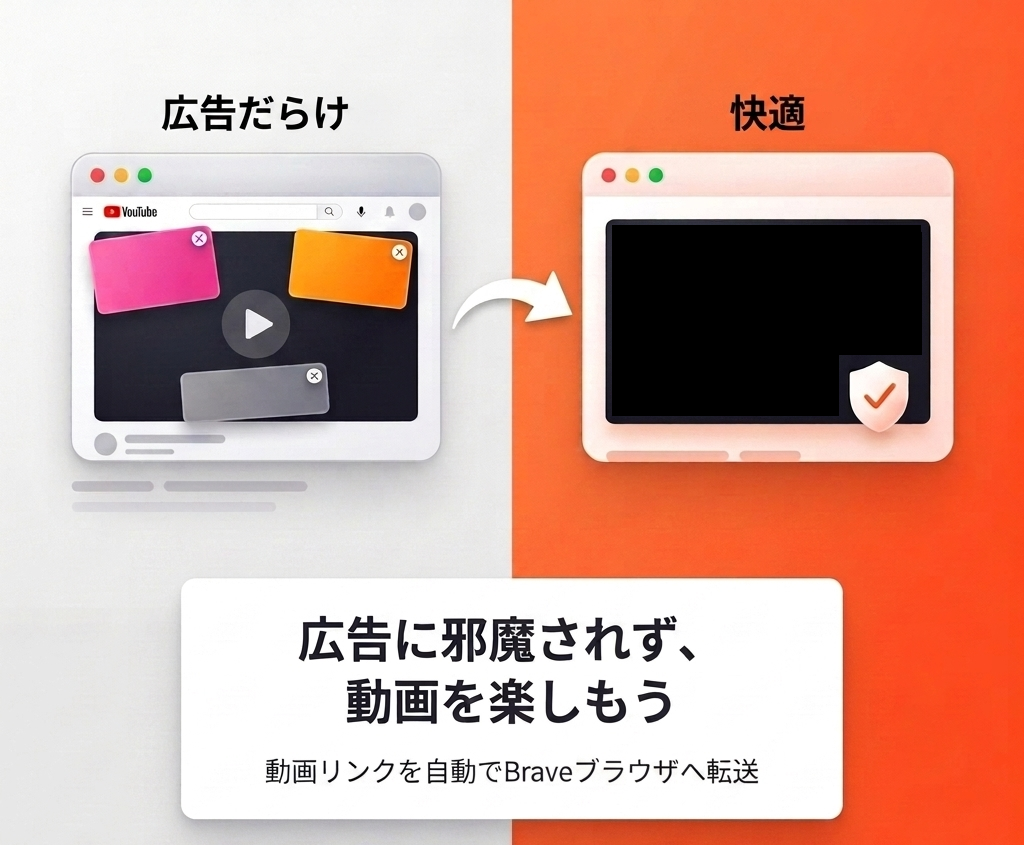
2026年7月8日に、boothで以下の商品を公開しました。
この商品の導入手順を、このWebページで記載います。購入後の .md ファイルでも似たようなことが書いてあります。
導入手順
このツールは「Windowsへの設定登録」と「Chrome拡張機能の読み込み」の
2段階で導入します。上から順番に進めてください。
所要時間は5分程度です。
ステップ0: はじめに確認してほしいこと
- お使いのパソコンに Brave ブラウザがインストール済み であることを確認してください
- 途中で表示される確認画面は、すべて「正常な動作」です。焦らず、この手順書の該当箇所を探してください
- このツールはあなたのPC上でのみ動作し、外部と通信することはありません
ステップ1: ダウンロードしたZIPを解凍する
- ダウンロードした
open-in-brave.zipを右クリック - 「すべて展開」をクリック
- お好きな場所(デスクトップなど、後で見つけやすい場所)に展開する
展開すると、以下のようなファイルが入ったフォルダができます。
open-in-brave/
├─ install.bat   ← これから使います
└─ files/         ← 中身のファイル一式(直接さわる必要はありません)
ステップ2: install.bat を実行する
1. 解凍したフォルダの中の install.bat をダブルクリックします
2. ここで、下記のような青い画面が出ることがあります。
「WindowsによってPCが保護されました」
Microsoft Defender SmartScreen は認識されないアプリの起動を防止しました。
これは「作者があまり有名でない・ダウンロード数が少ないアプリ」に対して
Windowsが標準で表示する警告であり、異常ではありません。
以下の手順で進めてください。
- 画面内の 「詳細情報」 という細い文字をクリック
- 表示された 「実行」 ボタンをクリック
- 黒い画面(コマンドプロンプト)が一瞬開き、自動で以下の作業が行われます。
3. 黒い画面(コマンドプロンプト)が一瞬開き、自動で以下の作業が行われます。
C:\Tools_by_asta\open-in-braveフォルダの作成- 必要なファイルのコピー
register_protocol.regの内容をWindowsに登録
(これは、このツールに含まれる小さな設定ファイルで、「openbrave:という特殊なリンクが来たら、Braveに渡す」というルールをWindowsに1件追加するものです。通常は自動で完了しますが、もし後の手順でBraveが開かない場合は、C:\Tools_by_asta\open-in-brave\register_protocol.regを手動でダブルクリックし、「はい」を選んでみてください)
4. 「Setup complete!」という表示が出たら完了です。何かキーを押すと画面が閉じます。
ここまで終われば、最初に解凍したフォルダ(open-in-brave)は 削除してしまって構いません。 必要なファイルはすべてC:\Tools_by_asta\open-in-brave にコピー済みです。
ステップ3: Chromeに拡張機能を読み込む
install.bat が自動化できるのはここまでです。
Chromeの仕様上、拡張機能の読み込みだけは手動での操作が必要になります。
- Chromeを開き、アドレスバーに次のように入力してEnter
chrome://extensions- 画面右上にある 「デベロッパーモード」 のスイッチをONにする
- 左上に現れる 「パッケージ化されていない拡張機能を読み込む」 をクリック
- フォルダ選択画面が出るので、
C:\Tools_by_asta\open-in-brave\extension
フォルダ(manifest.jsonというファイルが直接入っている階層)
を選んで「フォルダーの選択」をクリック - 「Open in Brave」という名前の拡張機能が一覧に表示されれば成功です
ステップ4: 動作確認(はじめの1回だけ確認画面が出ます)
- Chromeで何でも良いのでYouTubeへのリンクをクリックしてみてください
(Googleで何かを検索し、動画の検索結果をクリックするのが簡単です) - 下記のような確認ダイアログが出ます。
「Microsoft® Windows Based Script Host を開きますか?」
chrome-extension://(英数字の羅列)がこのアプリケーションを
開く許可を求めています。
これは「見慣れないURL(openbrave:)を初めて開くときに、
本当に許可して良いかChromeが確認している」だけの、正常な画面です。
- 表示されているチェックボックス
「〇〇でのこのタイプのリンクは常に関連付けられたアプリで開く」に必ずチェックを入れてから、「Microsoft® Windows Based Script Host を開く」 ボタンを押してください
(※ ここでチェックを入れ忘れると、YouTubeのリンクを踏むたびに毎回この確認画面が出てしまいますので、忘れずにチェックしてください。) - 少し待つとBraveが起動し、先ほどクリックしたYouTubeのページがBrave側で表示されます。これで導入完了です。
注意点
- 一度この拡張機能を有効にすると、ChromeでYouTubeのページを直接見ることは
基本的にできなくなります(常にBraveに転送されるため)。無効にしたい場合はchrome://extensionsでこの拡張機能をオフにしてください。 - PowerShellの実行ポリシーによっては動かない場合があります。その場合は
管理者権限のPowerShellで以下を一度実行してください。
Set-ExecutionPolicy -Scope CurrentUser RemoteSignedうまくいかない場合のチェックリスト
サポート対応は行っておりませんが、よくある原因は以下の通りです。
落ち着いて上から確認してみてください。
Q. Braveが開かない
まず、C:\Tools_by_asta\open-in-brave\register_protocol.reg を
手動でダブルクリックし、「はい」を選んで登録し直してみてください。
それでも開かない場合、Braveが以下のいずれかの標準的な場所に
インストールされている必要があります。
C:\Program Files\BraveSoftware\Brave-Browser\Application\brave.exeC:\Program Files (x86)\BraveSoftware\Brave-Browser\Application\brave.exe%LOCALAPPDATA%\BraveSoftware\Brave-Browser\Application\brave.exe
これ以外の場所に手動でインストールしている場合は、C:\Tools_by_asta\open-in-brave\open_in_brave.ps1 をメモ帳で開き、$candidates の一覧に、実際にBraveがインストールされているbrave.exe までの正確なパスを1行追加してください。
Q. ステップ4の確認画面がもう一度出るようになった
チェックボックスを入れずに「キャンセル」を選んだ場合、次にYouTubeリンクを踏んだ際にまた同じ確認画面が出ます。
その際は改めてチェックを入れてから「開く」を選んでください。
Q. 「Setup complete」が出ずに、赤い文字のエラーが出た
install.batを、日本語を含まないパス(例: C:\tools\ 直下など、
特殊なフォルダやOneDriveの同期フォルダの中ではない場所)に
展開してから、もう一度試してみてください。
Q. 拡張機能を更新したら反映されない
chrome://extensions の「Open in Brave」のカードにある
🔄(更新)ボタンを押してから、Chromeを一度完全に閉じて開き直してください。
アンインストール方法(不要になった場合)
このツールが不要になった場合は、以下の3つを行ってください。
1. Chrome拡張機能を削除
chrome://extensions の「Open in Brave」のカードにある
「削除」ボタンを押す
2. フォルダを削除
C:\Tools_by_asta\open-in-brave フォルダをまるごと削除する
3. レジストリの設定を削除
Windows + Rキーを押し、regeditと入力してEnter- 左側のツリーで以下の場所まで進む
コンピューター\HKEY_CURRENT_USER\Software\Classes\openbraveopenbraveというフォルダ(キー)を右クリックして「削除」
以上で、導入前の状態に戻ります。
(なお、レジストリの設定を削除し忘れて放置しても、実害はありません)
このツールが行っている処理について
気になる方向けに、内部で何が起きているかを簡単に説明します。
- Chrome拡張機能が、YouTubeへ移動しようとしたタイミングを検知する
- そのURLの前に
openbrave:という文字列を付け、
Windowsに「このURLを開いて」と伝える - あらかじめ登録しておいた設定により、Windowsが
launcher.vbsというスクリプトを起動する launcher.vbsが、open_in_brave.ps1というスクリプトを
画面に表示せず裏側で実行するopen_in_brave.ps1が、受け取ったURLを引数にしてBraveを起動する
全て平文のスクリプトとして同梱していますので、
メモ帳やテキストエディタで開けば、すべての処理内容をご自身で確認いただけます。