2026年7月8日に、boothで以下の商品を公開しました(今は非公開)。Chromeを使っていてyoutubeへのリンクをクリックすると、自動でBraveで開くようにしましたが、
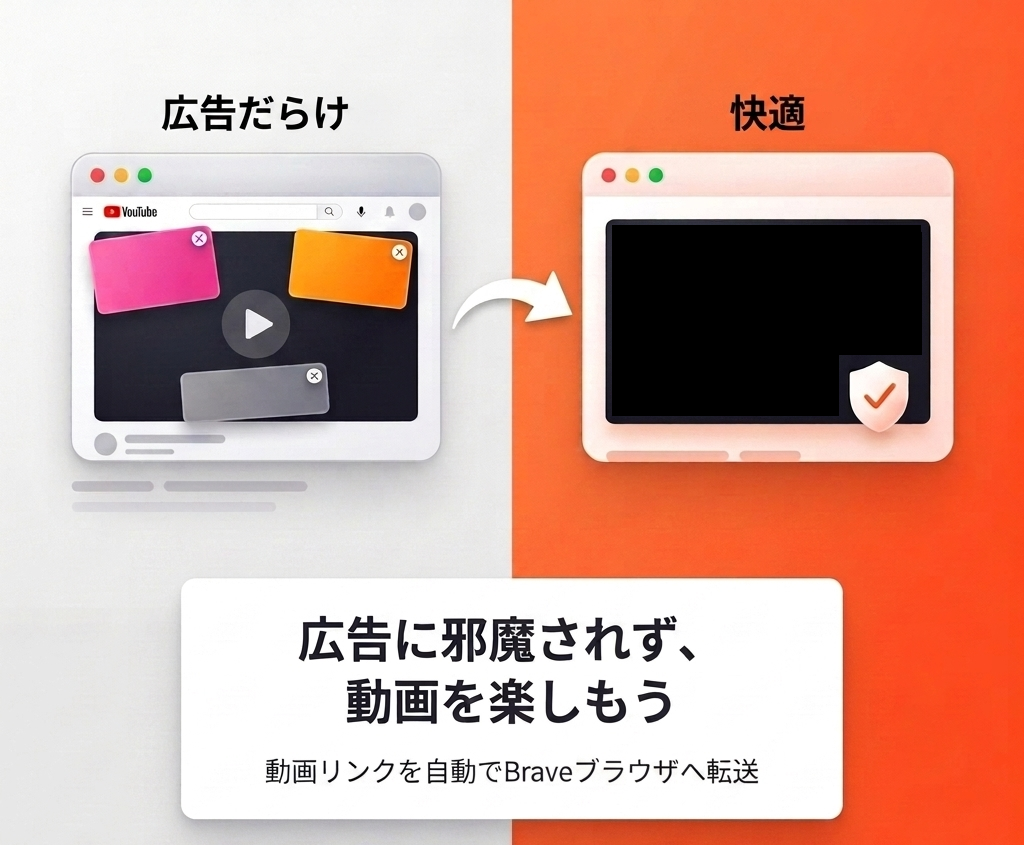
機能改善のためClaudeで引続き利用していると、設計が良くないと言われたので、作り直しました。
以下は新バージョンのReadmeの中身です。使い方です。
Visual Studio Build Tools が入っている必要があります。
Readme
Open in Brave (YouTubeをBraveで開く拡張機能)
Chromeで YouTube のページを開こうとすると、代わりに Brave ブラウザで
開いてくれる、小さなツールです。
これは何をするもの?
「Chromeは普段使うけど、YouTubeだけはBraveで見たい」という方向けの
ツールです。導入すると、Chromeの拡張機能アイコンから2つの動作モードを
選べるようになります。
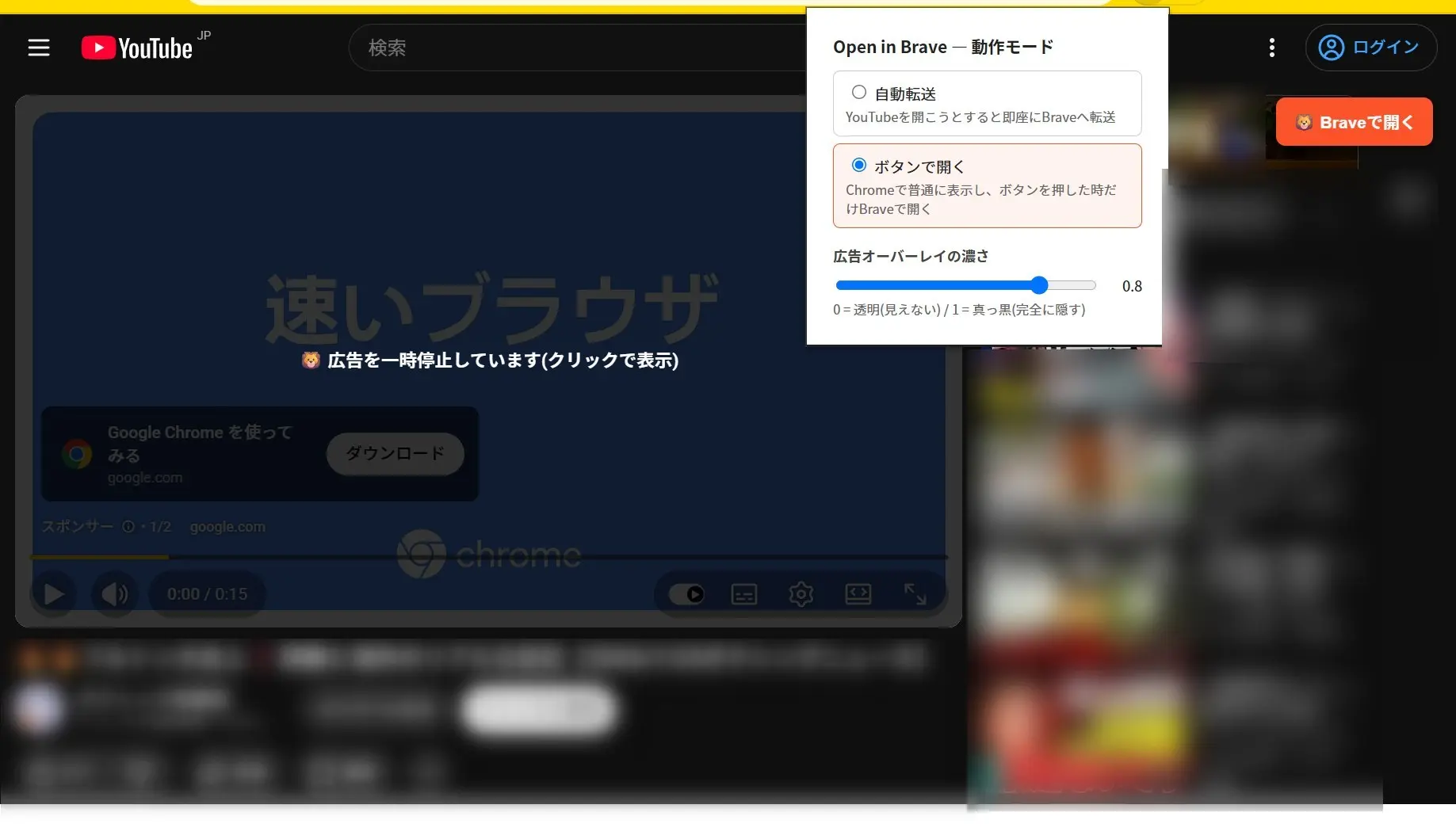
- 自動転送: YouTubeを開こうとした瞬間に、自動でBraveへ切り替える
- ボタンで開く: Chromeでいつも通り表示し、画面に出てくる
「🦁 Braveで開く」ボタンを押した時だけBraveで開く
(トップページ・動画ページどちらでもボタンが出ます。押した瞬間、
Chrome側のタブは空白になり、動画・広告の再生は完全に止まります)
いつでも好きな方に切り替えられます。
「ボタンで開く」モードでは、動画ページで広告が表示されると、
画面に半透明のオーバーレイをかぶせて自動的に止めます。そのまま
広告を見たい場合はオーバーレイをクリックすれば表示・再生され、
見たくない場合は「Braveで開く」ボタンでBrave側に移動できます
(以前は「一度だけ一時停止する」方式でしたが、YouTube側が自動で
再生を再開させてしまうことがあったため、継続的に止め続ける
オーバーレイ方式に変更しました。YouTube側の表示の仕組みが
変わると効かなくなることがある、できる範囲の対策です)。
安全性について
- このツールは、あなたのPCの中だけで完結して動きます。インターネットの
どこかにデータを送ったりはしません - 中身はすべて普通のテキストファイル(プログラムのソースコード)として
同梱されているので、メモ帳などでいつでも開いて確認できます - ブラウザとプログラムの連携には、Google Chromeが公式に用意している
「ネイティブメッセージング」という仕組みだけを使っています。
ブラウザの動作を裏側からこっそり書き換えるようなことはしていません
導入・撤去について
- これから導入する方 →
SETUP_GUIDE.mdを開いて、上から順番に進めてください - 使うのをやめたい方 →
UNINSTALL_GUIDE.mdを開いてください
フォルダ構成(配布ZIP)
open-in-brave-nm/
├─ install.bat          ← 導入するときに実行するファイル
├─ SETUP_GUIDE.md        ← 導入手順(まずはこれを読んでください)
├─ UNINSTALL_GUIDE.md     ← 撤去(アンインストール)手順
├─ README.md              ← このファイル
└─ files/                  ← install.bat が使う中身一式(直接触る必要はありません)
install.bat を実行すると、必要なファイルが自動的にC:\Tools_by_asta\open-in-brave-nm にコピーされます。
その後は、ZIPを解凍した元のフォルダは削除しても問題ありません。
(参考)技術的な仕組みについて
ここから先は、興味のある方向けの技術的な補足です。読み飛ばしてもらって
構いません。
Chrome拡張機能
  → chrome.runtime.sendNativeMessage() というChrome公式の仕組みで
     直接プログラム(open_in_brave_host.exe)を呼び出す
      → そのプログラムがBraveを起動する
独自のURL形式を作ってレジストリに割り込ませたり、画面を隠した状態で
裏側のプログラムを動かしたりする方法は使っていません。Windowsの
レジストリは、「Chromeに、連携するプログラムの場所を1件だけ教える」
という登録のためだけに使用しています。
注意点
- Braveのインストール場所が標準以外の場合の対処は
SETUP_GUIDE.mdを参照してください - 何かうまくいかない場合は、
SETUP_GUIDE.md末尾の「うまくいかない場合」を確認してください
セットアップ手順書(利用開始)
はじめに
導入は大きく3段階です。
- ファイルをPCにコピーし、Chromeに「これから連携するプログラムがある」
ことを伝える登録を行う(自動・数秒) - 連携用の小さなプログラムを、このPC向けに作る(コンパイル、後述)
- Chromeに拡張機能を読み込ませる(手動・1分程度)
所要時間の目安: すでに開発ツールが入っているPCなら5分程度、
何も入っていない場合は2の準備に10〜15分ほどかかります。
難しい操作はありませんので、順番に進めてください。
「コンパイル」って何?
このツールの一部(host.cというファイル)は、人間が読める形の
プログラムの文章(ソースコード)で書かれています。これをWindowsが
実際に実行できる形式(.exeファイル)に変換する作業を
「コンパイル」と呼びます。翻訳作業のようなものだと考えてください。
なぜこの手間が必要かというと、Chrome拡張機能とWindows上のプログラムを
安全に連携させるための「ネイティブメッセージング」という公式の仕組みは、
連携相手が本物の実行ファイル(exe)であることを前提としているためです。
バッチファイルなどでは代用できません。
install.batが、このPCに変換ツール(コンパイラ)がすでに入っていれば
自動でやってくれます。無い場合だけ、後述の手順で1回だけ用意してください。
導入手順
ステップ1: ZIPを解凍する
open-in-brave-nm.zip を右クリック →「すべて展開」→ お好きな場所
(デスクトップなど)に展開してください。
ステップ2: install.bat を実行する
展開してできたフォルダの中の install.bat をダブルクリックしてください。
- 「WindowsによってPCが保護されました」という青い画面(SmartScreen)が
出ることがあります。これは「あまり多くの人がダウンロードしていない
プログラム」に対してWindowsが標準で出す注意書きで、異常ではありません。
画面内の「詳細情報」という文字をクリックし、出てきた「実行」ボタンを
押せば進めます - 黒い画面(コマンドプロンプト)が開き、自動で以下が行われます
- 必要なファイルを
C:\Tools_by_asta\open-in-brave-nmにコピー - Chromeへの連携登録(レジストリへの登録。詳しくは
README.md参照) - このPCに前述の「コンパイラ」がすでに入っていれば、
連携用プログラム(open_in_brave_host.exe)を自動作成
(Visual Studio Build Toolsが入っている場合も、自動で見つけて使います)
- 必要なファイルを
- 最後に「Setup complete!」と表示されたら、何かキーを押して閉じてください
ステップ3: 連携用プログラムができているか確認する
エクスプローラーで以下のフォルダを開いてください。
C:\Tools_by_asta\open-in-brave-nm\hostこの中に open_in_brave_host.exe というファイルがあれば成功です。
そのまま「ステップ4」に進んでください。
もし無かった場合は、このPCにコンパイラがまだ無いということです。
慌てず、この文書の後半にある「連携用プログラムの作り方」を行ってから
ステップ4に進んでください。
ステップ4: Chromeに拡張機能を読み込む
ここだけは、Google Chromeの仕様上どうしても手作業が必要な箇所です
(セキュリティのため、拡張機能を追加する際は必ず人がクリックして
選ぶ決まりになっています)。
- Chromeで
chrome://extensionsを開く
(アドレスバーに直接この文字を入力してEnter) - 画面右上にある「デベロッパーモード」というスイッチをONにする
- 左上に現れる「パッケージ化されていない拡張機能を読み込む」を
クリックする - フォルダ選択画面が出るので、以下のフォルダを選んで
「フォルダーの選択」をクリック
C:\Tools_by_asta\open-in-brave-nm\extension- 「Open in Brave」という名前の拡張機能が一覧に追加されれば成功です
(確認・任意) 追加された拡張機能のカードに小さく表示されているID
(英字の羅列)が bfjonpbpejgicjkgopoinihbgmigengp になっていれば、
正しく読み込めています。これは「本当に想定通りのファイルが読み込まれたか」
を確認するための、いわば合言葉のようなものです。万一違う文字列に
なっていた場合は、extensionフォルダのmanifest.jsonが
書き換わっていないか確認してください。心当たりがなければ、
気にせず先に進んでいただいても動作に影響はありません。
ステップ5: 動作モードを選ぶ
Chromeツールバー右上にある拡張機能アイコン(パズルのピースの絵)を
クリックし、「Open in Brave」を選ぶと、モード選択画面が出ます。
- 自動転送: YouTubeを開こうとした瞬間に、自動でBraveへ切り替える
- ボタンで開く: Chromeでいつも通り表示され、押した時だけBraveで開く
好きな方を選んでください。あとからいつでも変更できます。
どちらのモードでも、実際にBraveへ切り替わったタイミングで、 Chrome側のタブは空白ページ(about:blank)になります。 これは
Chrome側で動画や広告が引き続き再生されてしまうのを防ぐための
意図した動作です。空白になったタブは、そのまま閉じてしまって
問題ありません。
これで導入は完了です。実際にYouTubeへのリンクを開いて試してみてください。
連携用プログラムの作り方(自動作成されなかった場合)
open_in_brave_host.exe は、そのPC専用に現地で作る仕組みになっています
(前提が異なる別のPCで作ったexeファイルをそのまま持ってきても、
動かないことがあるためです)。以下の方法A・方法Bのどちらか一方で
作成してください。
方法A: Visual Studio Build Tools を使う(推奨)
無料の公式ツールです。少し時間がかかりますが(ダウンロード・
インストールで5〜15分程度)、一度入れてしまえば一番簡単・確実です。
- https://visualstudio.microsoft.com/ja/downloads/ を開く
- ページ内から「Build Tools for Visual Studio」を探し、
「ダウンロード」をクリック - ダウンロードした
vs_BuildTools.exe(のような名前)をダブルクリック - 表示されたタイルの中から 「C++ によるデスクトップ開発」 を
探してクリックし、チェックを入れる(他はチェック不要) - 右下の「インストール」ボタンをクリックし、そのまま待つ
- 完了後、再起動を求められたら再起動する
- 画面下の検索欄(スタートメニュー)で「Developer」と入力し、
出てきた 「Developer Command Prompt for VS」 をクリックして開く
(普通の「コマンドプロンプト」ではなく、必ずこちらを使ってください) - 開いた黒い画面に、以下を1行ずつ入力してEnter
cd C:\Tools_by_asta\open-in-brave-nm\host cl /O2 host.c /Fe:open_in_brave_host.exewarning(警告)という文字が出ても問題ありません。errorという
文字さえ出ていなければ成功で、同じフォルダにopen_in_brave_host.exeができています
方法B: Python + PyInstaller を使う(コンパイラを入れたくない場合)
このPCにPythonが入っていない場合は、以下のどちらかでインストール
してください。
- Microsoft Storeで「Python 3.12」などを検索してインストール
- または python.org から
インストーラーをダウンロードし、インストール画面で 「Add python.exe to PATH」に必ずチェックを入れてからインストール
インストール後、コマンドプロンプトを新しく開いて以下を順番に実行します。
pip install pyinstallercd C:\Tools_by_asta\open-in-brave-nm\hostpyinstaller --onefile --name open_in_brave_host host_python_fallback.pyしばらくすると host フォルダの中に新しく dist フォルダが
でき、その中に open_in_brave_host.exe ができています。これをdistフォルダの外、hostフォルダ本体にコピーしてください。
最終的に以下の場所にファイルがあればOKです。
C:\Tools_by_asta\open-in-brave-nm\host\open_in_brave_host.exe※ 方法Bは、方法Aに比べてBraveが開くまでの動作が少し遅くなります
(内部にPythonそのものを同梱しているためです)。
Braveのインストール場所が標準以外の場合
通常はここを変更する必要はありません。もしBraveを標準以外の特殊な
場所にインストールしている場合のみ、host.c の中の以下の部分に、
実際の brave.exe へのパスを1行追加してから、上記の方法A・Bで
再度コンパイルしてください。
const char *candidates[] = {
    "C:\\Program Files\\BraveSoftware\\Brave-Browser\\Application\\brave.exe",
    "C:\\Program Files (x86)\\BraveSoftware\\Brave-Browser\\Application\\brave.exe",
    NULL
};
うまくいかない場合
まず、chrome://extensions の「Open in Brave」カードに赤い
「エラー」ボタンが出ていないか確認してください。出ていればクリック
すると詳しい内容が表示されます。また、カード内の「Service Worker」
というリンクをクリックすると詳細なログ(DevTools)が確認できます。
よくある症状と原因は以下の通りです。
- YouTubeを開こうとするとタブが空白(about:blank)のままで、 Braveも開かない
→ ほとんどの場合、open_in_brave_host.exeがまだ作られていません。
上記「連携用プログラムの作り方」を行ってください - 「ボタンで開く」モードでボタンは表示されるが、押しても反応しない
→ 同じくopen_in_brave_host.exeが無い、またはChromeへの連携登録
(レジストリ)がうまくいっていない可能性が高いです。install.bat
またはsetup_on_new_pc.batをもう一度実行してみてください - 「エラー」ボタンに “Specified native messaging host not found” と表示される
→ 上記と同じ原因です。open_in_brave_host.exeの有無と、
レジストリ登録(register_host.regの再実行)を確認してください - 一度フォルダを削除してやり直したら、また同じ症状が出た
→ フォルダを消すとopen_in_brave_host.exeも一緒に消えます。
もう一度「連携用プログラムの作り方」からやり直してください
アンインストール手順書(利用停止)
このツールを使うのをやめる場合、元に戻す必要があるものは3つあります。
すべて手動での操作になりますが、それぞれ数クリックで終わる簡単な作業です。
- Chromeの拡張機能(「Open in Brave」)を削除する
- Windowsのレジストリに登録した1件の設定を削除する
C:\Tools_by_asta\open-in-brave-nmフォルダを削除する
Chromeの拡張機能を削除する
- Chromeで
chrome://extensionsを開く - 「Open in Brave (Native Messaging)」というカードを探す
- カードの中の「削除」ボタンをクリック
レジストリの設定を削除する
- キーボードで
Windowsキー + Rを押す(「ファイル名を指定して実行」が開きます) regeditと入力してEnterキーを押す
(「このアプリがデバイスに変更を加えることを許可しますか?」と出たら「はい」)- 画面左側のツリーを、以下の順にクリックして開いていく
   コンピューター
   └─ HKEY_CURRENT_USER
      └─ Software
         └─ Google
            └─ Chrome
└─ NativeMessagingHostsNativeMessagingHostsの中にあるcom.asta.open_in_braveという
項目(フォルダのようなアイコン)を右クリックして「削除」を選ぶ- regedit のウィンドウを閉じる
フォルダを削除する
- エクスプローラーで
C:\Tools_by_asta\を開く open-in-brave-nmフォルダをまるごとゴミ箱に移動(削除)
補足
- レジストリの設定(上記2)を消し忘れて放置しても、実害はほぼありません。
「存在しないファイルを指しているだけの空の登録」が残るだけです。
ただ、きれいに元通りにしたい場合は削除しておくことをおすすめします。 - 上記の3つをすべて終えれば、導入前の状態に完全に戻ります。
完全に元通りになったか確認したい場合
chrome://extensionsに「Open in Brave」が表示されないことregeditでHKEY_CURRENT_USER\Software\Google\Chrome\NativeMessagingHosts
の下にcom.asta.open_in_braveが無いことC:\Tools_by_asta\open-in-brave-nmフォルダが存在しないこと
以上3点が確認できれば完了です。